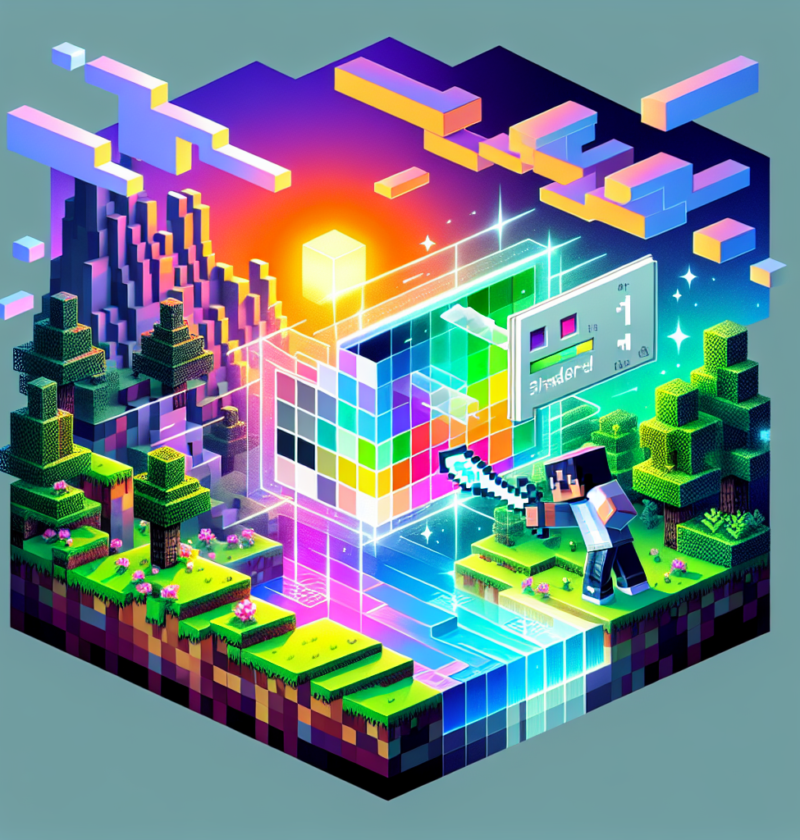
Minecraft, sebuah game yang terkenal dengan grafis kotak-kotak dan kreativitas dunia terbuka, telah memikat jutaan orang sejak awal. Meskipun daya tariknya terletak pada visualnya yang sederhana, banyak pemain berupaya meningkatkan pengalaman bermain game mereka dengan menggunakan shader. Shader dapat mengubah dunia Minecraft menjadi dunia visual yang menakjubkan, menghadirkan pencahayaan, bayangan, dan tekstur yang realistis ke gameplay Anda. Jika Anda ingin meningkatkan pengalaman Minecraft 1.20.1, panduan utama ini cocok untuk Anda.
Apa itu Shader di Minecraft?
Shader adalah modifikasi grafis khusus yang meningkatkan estetika visual Minecraft. Mereka memberikan efek yang tidak biasanya ditemukan dalam permainan vanilla, seperti pencahayaan dinamis, pantulan air yang realistis, dan rendering bayangan. Dengan shader, game beralih dari estetika blok sederhana ke lingkungan yang mengingatkan pada game kelas atas.
Mengapa Menggunakan Shader?
- Pengalaman Visual yang Ditingkatkan: Shader mendorong batas grafis Minecraft, menghadirkan pemandangan menakjubkan.
- Gameplay Atmosfer: Peningkatan pencahayaan dan bayangan menciptakan lingkungan yang imersif, mulai dari padang rumput yang diterangi matahari hingga gua yang menakutkan.
- Personalisasi: Shader memungkinkan pemain menyesuaikan tampilan game, menambahkan sentuhan pribadi ke dunia Minecraft mereka.
Prasyarat untuk Memasang Shader
1. Persyaratan Perangkat Lunak
Sebelum mempelajari shader, pastikan versi Minecraft Anda dilengkapi untuk menanganinya:
- Edisi Java Minecraft diperlukan, karena shader tidak kompatibel dengan Minecraft Bedrock Edition.
- OptiFinealat pengoptimalan kinerja yang juga menyempurnakan grafis, diperlukan untuk menginstal dan menjalankan shader. Pastikan untuk mengunduh versi yang kompatibel dengan Minecraft 1.20.1.
2. Persyaratan Perangkat Keras
- Kartu Grafis: GPU modern direkomendasikan untuk menjalankan shader dengan lancar. NVIDIA GTX 1060 / AMD Radeon RX 580 atau lebih baik.
- RAM: Setidaknya 8GB, meskipun 16GB ideal untuk pengalaman yang lancar.
- CPU: Prosesor quad-core terbaru, seperti Intel i5 atau AMD Ryzen 5.
Cara Memasang Shader di Minecraft 1.20.1
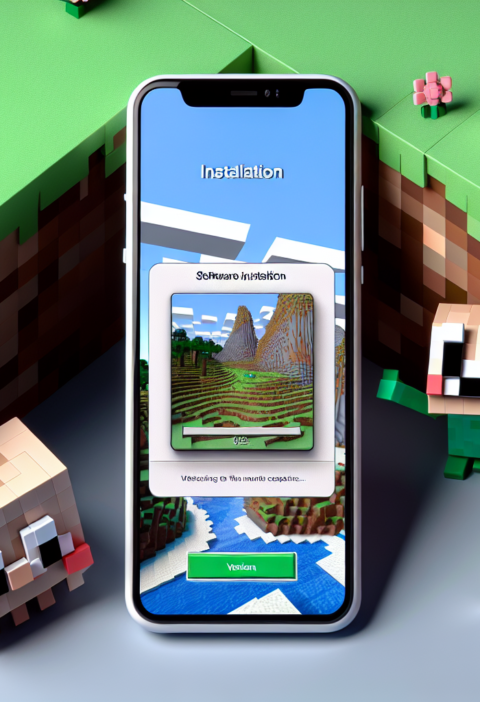
Langkah 1: Instal OptiFine
- Unduh OptiFine versi terbaru dari situs resminya.
- Memasang dengan mengklik dua kali file yang diunduh
.jarfile dan mengikuti petunjuk di layar untuk mengintegrasikannya secara otomatis dengan Minecraft.
Langkah 2: Unduh Paket Shaders
- Cari shader populer seperti SEUS (Shader Luar Biasa Sonic Ether), BSL Shaderatau Shader Bersemangat Sildur. Unduh dari sumber terpercaya.
- Pastikan shader kompatibel dengan Minecraft 1.20.1.
Langkah 3: Instal Paket Shaders
- Luncurkan Minecraft dengan profil OptiFine.
- Pergi ke Pilihan > Pengaturan Video > Shader.
- Klik “Folder Shader” untuk membuka direktori di komputer Anda.
- Bergerak paket shader yang diunduh ke folder ini.
- Kembali ke Minecraft, dan shader baru akan muncul di daftar shader untuk dipilih. Pilih paket pilihan Anda dan nikmatilah!
Shader Terbaik untuk Minecraft 1.20.1
1. SEUS (Shader Luar Biasa Sonic Ether)
Dikenal dengan visualnya yang memukau, SEUS menawarkan efek pencahayaan luar biasa, awan realistis, dan warna-warna cerah yang mengubah dunia dengan indah.
2. Shader BSL
BSL Shader memberikan keseimbangan luar biasa antara performa dan peningkatan visual, menampilkan bayangan dinamis, kedalaman bidang, dan pantulan air yang luar biasa.
3. Shader Bersemangat Sildur
Menawarkan berbagai versi mulai dari Lite hingga Ekstrim, Anda akan menemukan opsi yang sesuai, apa pun kemampuan perangkat keras Anda. Sildur’s terkenal karena warnanya yang cerah dan efek realistisnya.
Tip untuk Pengalaman Shader yang Optimal
- Sesuaikan Pengaturan: Selami pengaturan shader Anda untuk mengubah detail seperti kualitas bayangan dan jarak render untuk keseimbangan sempurna antara performa dan estetika.
- Terus Perbarui Driver: Pastikan driver GPU Anda mutakhir untuk menghindari masalah kinerja dan masalah kompatibilitas.
- Bereksperimenlah dengan Paket Sumber Daya: Gabungkan shader dengan paket sumber daya untuk pengalaman visual yang lebih kaya.
Memecahkan Masalah Umum Shader
Performa Rendah/Penurunan FPS
- Larutan: Turunkan pengaturan kualitas shader, kurangi jarak render, atau tingkatkan perangkat keras Anda.
Gangguan Grafis
- Larutan: Perbarui OptiFine dan shader ke versi terbaru, memastikan kompatibilitas dengan Minecraft 1.20.1.
Kesimpulan
Shader dapat sangat meningkatkan pengalaman bermain game Minecraft 1.20.1 Anda, mengubah pesona sederhana game menjadi mahakarya visual yang menakjubkan. Dengan memahami cara memasang dan menyesuaikan shader, Anda dapat menyesuaikan estetika game sesuai keinginan Anda, menciptakan petualangan yang dipersonalisasi dan mendalam. Dengan panduan ini, Anda kini diperlengkapi untuk menjelajahi berbagai kemungkinan visual yang ditawarkan shader Minecraft. Selamat membuat kerajinan!