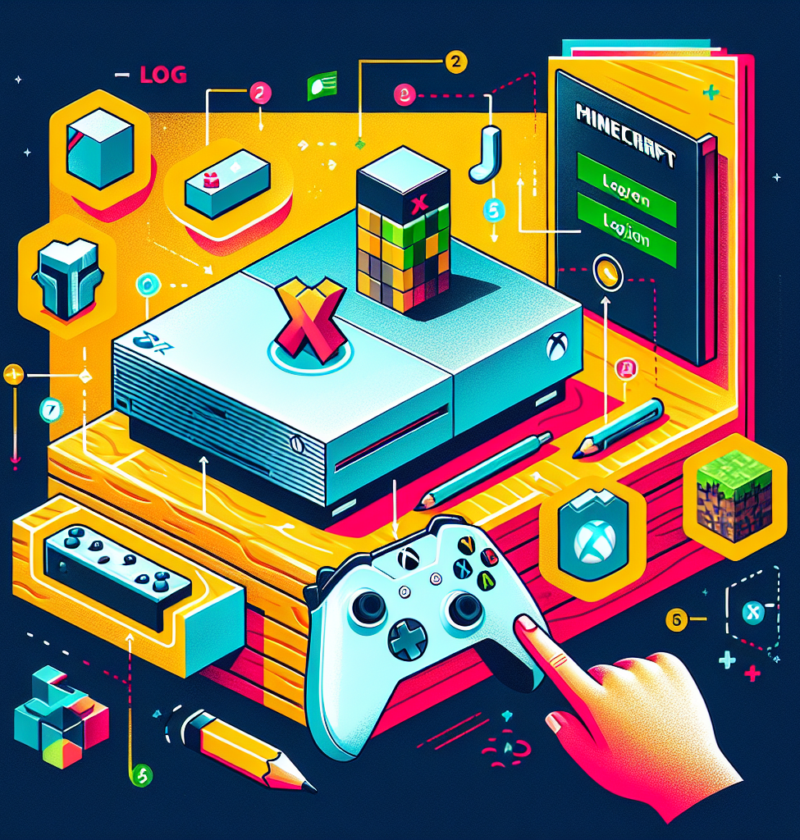
Minecraft, game sandbox populer yang dikembangkan oleh Mojang Studios, telah memikat hati jutaan orang di seluruh dunia. Salah satu cara terbaik untuk menikmati Minecraft adalah di Xbox, tempat grafis game yang menakjubkan dan gameplay yang menarik benar-benar bersinar. Baik Anda pemain berpengalaman atau pendatang baru, masuk ke Minecraft di Xbox bisa jadi sedikit rumit jika Anda tidak terbiasa dengan prosesnya. Panduan langkah demi langkah ini akan memandu Anda melalui proses masuk ke Minecraft di Xbox dengan lancar, memastikan Anda siap untuk terjun ke petualangan kotak-kotak Anda dalam waktu singkat.
Mengapa Memainkan Minecraft di Xbox?
Sebelum masuk ke tutorial login, perlu diketahui mengapa banyak pemain lebih suka bermain Minecraft di Xbox. Konsol ini menawarkan pengalaman yang lebih mendalam dengan grafis dan kinerja yang ditingkatkan. Layanan Xbox Live juga menyediakan platform yang kuat untuk interaksi multipemain, pencapaian, dan pembaruan game yang cepat. Selain itu, kenyamanan dan keakraban pengontrol konsol membuat gameplay menjadi intuitif dan lebih menyenangkan bagi sebagian pemain.
Prasyarat untuk Masuk ke Minecraft di Xbox
Sebelum memulai, pastikan Anda telah menyiapkan hal berikut:
- Konsol dan Pengontrol Xbox – Pastikan Xbox Anda tersambung ke sumber listrik dan diatur secara memadai dengan TV atau monitor Anda.
- Akun Xbox Live – Untuk mengakses fitur online di Minecraft, Anda memerlukan akun Xbox Live.
- Koneksi Internet Stabil – Koneksi internet yang baik sangat penting untuk mengunduh pembaruan dan bermain online.
- Disk Game Minecraft atau Unduhan Digital – Pastikan Anda telah membeli Minecraft dan sudah terinstal di konsol Anda atau Anda sudah menyiapkan disk gamenya.
Panduan Langkah demi Langkah untuk Masuk ke Minecraft di Xbox
Langkah 1: Nyalakan Xbox Anda
Mulailah dengan menyalakan konsol Xbox Anda dan pastikan pengontrol Anda terhubung secara nirkabel atau melalui kabel. Arahkan ke layar Utama setelah Xbox Anda boot.
Langkah 2: Masuk ke Akun Xbox Live Anda
Sebelum meluncurkan Minecraft, Anda harus masuk ke akun Xbox Live Anda:
- Arahkan ke Ikon Profil di layar beranda dan pilih.
- Masuk atau Buat Akun – Pilih akun Xbox Live Anda yang ada jika ada, atau buat akun baru dengan mengikuti petunjuk di layar.
- Masukkan Kredensial Anda – Masukkan email dan kata sandi Anda yang terkait dengan akun Microsoft Anda untuk masuk.
Langkah 3: Luncurkan Minecraft
Setelah masuk, navigasikan ke layar Utama:
- Navigasikan ke ‘Game & Aplikasi Saya’ dengan menggulir ke bawah pada layar Beranda.
- Pilih Minecraft dari daftar game yang diinstal. Jika Minecraft belum terpasang, gunakan disk game Anda atau unduh dari Xbox Store.
- Memilih Bermain untuk meluncurkan permainan.
Langkah 4: Masuk Akun Microsoft (Jika Diperlukan)
Minecraft mungkin meminta Anda masuk dengan akun Microsoft saat peluncuran:
- Ikuti Perintah di Layar – Anda akan dipandu untuk masuk menggunakan akun Microsoft yang ditautkan dengan Xbox Live Anda.
- Proses Verifikasi – Kode verifikasi mungkin dikirim ke email atau telepon Anda. Masukkan kode ini untuk memverifikasi akun Anda.
Langkah 5: Sinkronkan Kemajuan Anda
Jika Anda pernah memainkan Minecraft di perangkat lain, Anda dapat menyinkronkan kemajuan Anda:
- Pilih Profil Putar yang Benar – Minecraft memungkinkan Anda memilih file dunia versi Minecraft yang ingin Anda sinkronkan.
- Aktifkan Sinkronisasi – Ikuti petunjuk untuk menyinkronkan kemajuan Anda. Pastikan Anda terhubung ke internet untuk proses ini.
Langkah 6: Mulailah Petualangan Anda
Setelah masuk dan disinkronkan, Anda siap menjelajah, berkreasi, dan bertahan hidup di dunia luas yang ditawarkan Minecraft. Nikmati gameplay mulus yang dihadirkan Minecraft di Xbox dengan grafis lebih baik dan sistem kontrol intuitif.
Kiat untuk Pengalaman yang Mulus
- Pembaruan Reguler: Selalu periksa pembaruan apa pun yang tersedia untuk Minecraft untuk memastikan Anda mendapatkan semua fitur terbaru dan perbaikan bug.
- Tiket Permainan Xbox: Pertimbangkan untuk berlangganan Xbox Game Pass untuk akses ke Minecraft dan berbagai game menarik lainnya.
- Kontrol Orang Tua: Jika seorang anak sedang bermain, atur kontrol orang tua yang sesuai untuk memastikan lingkungan permainan yang aman.
Memecahkan Masalah Umum
Tidak Dapat Masuk ke Xbox Live
- Periksa kembali koneksi internet Anda.
- Verifikasi Kredensial: Pastikan Anda memasukkan email dan kata sandi yang benar.
- Mulai ulang Konsol: Terkadang, memulai ulang secara sederhana dapat menyelesaikan masalah masuk.
Game Tidak Akan Diluncurkan
- Instal ulang Minecraft: Jika masalah terus berlanjut, mencopot pemasangan dan memasang ulang game mungkin dapat menyelesaikan masalah.
- Hapus Tembolok: Terkadang membersihkan cache sistem dapat membantu menyelesaikan masalah peluncuran.
Kesimpulan
Masuk ke Minecraft di Xbox sangatlah mudah jika Anda mengetahui prosesnya. Dengan mengikuti panduan komprehensif ini, Anda dapat memastikan proses masuk yang lancar dan terjun langsung ke dunia Minecraft yang kaya dan mendalam. Baik saat Anda membuat kerajinan, menambang, atau menjelajah bersama teman, proses login yang lancar dapat membuat perbedaan besar dalam pengalaman bermain game Anda. Selamat membuat kerajinan!