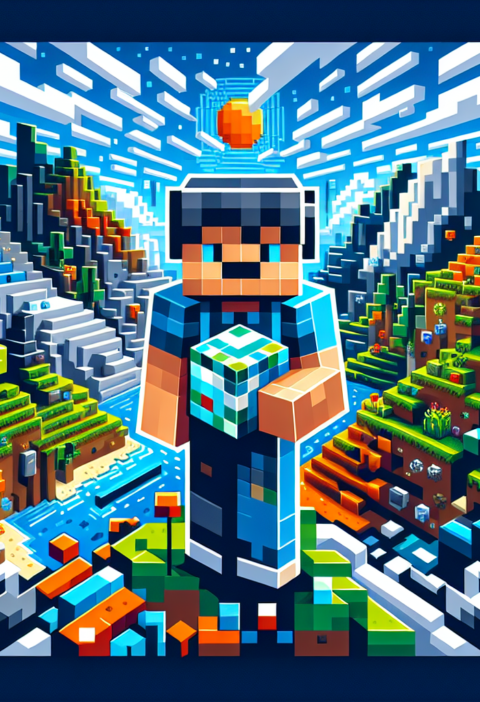
Minecraft, salah satu game sandbox paling populer secara global, terus berkembang dengan pembaruan dan fitur baru yang membuat komunitasnya terus terlibat. Antisipasi seputar perilisan versi Minecraft Beta 1.21 pun demikian. Dalam panduan komprehensif ini, kami akan memandu Anda melalui proses langkah demi langkah untuk mengunduh Minecraft Beta 1.21, bersama dengan beberapa tip untuk meningkatkan pengalaman bermain game Anda. Artikel ini dirancang agar dioptimalkan untuk SEO, menarik, dan informatif, memastikan Anda memiliki semua yang Anda butuhkan di satu tempat.
Memahami Daya Tarik Minecraft Beta 1.21
Apa yang Diharapkan di Minecraft Beta 1.21
Minecraft Beta 1.21 hadir dengan serangkaian fitur baru, perbaikan bug, dan peningkatan. Pemain dapat mengantisipasi bioma baru, peningkatan AI untuk monster, dan peningkatan mekanik untuk pengalaman bermain game yang lebih mendalam. Khususnya, Mojang terus berinovasi di setiap pembaruan, menambah lapisan kegembiraan bagi pemain baru dan berpengalaman.
Mengapa Bergabung dengan Program Beta?
Bergabung dengan program Minecraft Beta tidak hanya memberi Anda akses awal ke fitur-fitur terbaru tetapi juga memungkinkan Anda berkontribusi pada pengembangan game. Dengan memberikan masukan tentang bug atau masalah apa pun yang Anda temui, Anda memainkan peran penting dalam menentukan pembaruan di masa mendatang.
Panduan Langkah demi Langkah untuk Mengunduh Minecraft Beta 1.21
Langkah 1: Pastikan Anda Memiliki Versi Minecraft yang Tepat
Sebelum Anda dapat mengunduh versi beta, pastikan Anda memilikinya Edisi Jawa Minecraft, karena pembaruan beta biasanya diluncurkan untuk versi ini. Jika Anda menggunakan Edisi Batuan Dasarperiksa Microsoft Store untuk instruksi spesifik.
Langkah 2: Cadangkan Dunia Anda yang Ada
Sebelum mengunduh versi beta apa pun, penting untuk mencadangkan dunia yang ada untuk mencegah potensi kehilangan data. Begini caranya:
- Buka Peluncur Minecraft.
- Akses “Instalasi” tab.
- Klik “Pilihan Lainnya” dan pilih “Direktori Permainan.”
- Salin milik Anda menyimpan folder ke lokasi aman di komputer Anda.
Langkah 3: Akses Peluncur Minecraft
Pastikan Peluncur Minecraft Anda diperbarui ke versi terbaru. Peluncur adalah alat praktis yang mengelola instalasi dan paket mod Anda.
- Buka Peluncur Minecraft.
- Arahkan ke “Instalasi” bagian.
Langkah 4: Aktifkan Snapshot
Untuk mengakses versi Minecraft Beta, Anda harus mengaktifkan snapshot:
- Di tab “Instalasi”, klik “Instalasi Baru.”
- Beri nama instalasi sesuai keinginan Anda (misalnya, “Beta 1.21”).
- Di “Versi” menu tarik-turun, pilih “Foto” dan pilih versi terbaru yang diberi tag 1.21.
- Klik “Membuat.”
Langkah 5: Unduh dan Instal Minecraft Beta 1.21
- Setelah Anda menyiapkan instalasi baru, kembali ke “Bermain” tab di Peluncur Minecraft.
- Pilih instalasi yang baru dibuat dari menu drop-down di sebelah “Bermain” tombol.
- Klik “Bermain” untuk mulai mengunduh Minecraft Beta 1.21.
Langkah 6: Mulailah Menjelajah!
Setelah pengunduhan selesai, Minecraft akan memuat versi beta, memungkinkan Anda menyelami fitur dan mekanisme baru.
Kiat untuk Pengalaman Beta Minecraft yang Ditingkatkan
Bergabunglah dengan Forum dan Komunitas Minecraft
Berinteraksi dengan pemain lain yang juga menjelajahi Minecraft Beta 1.21. Ini bisa menjadi cara yang bagus untuk berbagi pengalaman, mempelajari trik baru, dan mengumpulkan wawasan tentang fitur tersembunyi.
Laporkan Bug dan Bagikan Masukan
Jika Anda menemukan bug selama bermain game, laporkan di Pelacak Bug Minecraft resmi. Masukan Anda akan membantu pengembang memperbaiki masalah sebelum rilis final.
Sesuaikan Gameplay Anda dengan Mod
Saat memainkan versi beta, Anda masih dapat menikmati mod yang kompatibel dengan pengaturan. Namun, pastikan mereka diperbarui untuk kompatibilitas beta guna mencegah kerusakan.
Kesimpulan
Mengunduh Minecraft Beta 1.21 menawarkan kesempatan unik untuk merasakan pembaruan terkini dan berkontribusi pada pengembangan game. Dengan mengikuti panduan langkah demi langkah ini, Anda dapat mengunduh dan menginstal versi beta dengan lancar, memastikan Anda tidak ketinggalan petualangan dan fitur baru. Berinteraksi dengan komunitas, berikan masukan, dan yang paling penting, nikmati dunia Minecraft yang menawan dengan cara yang belum pernah ada sebelumnya!