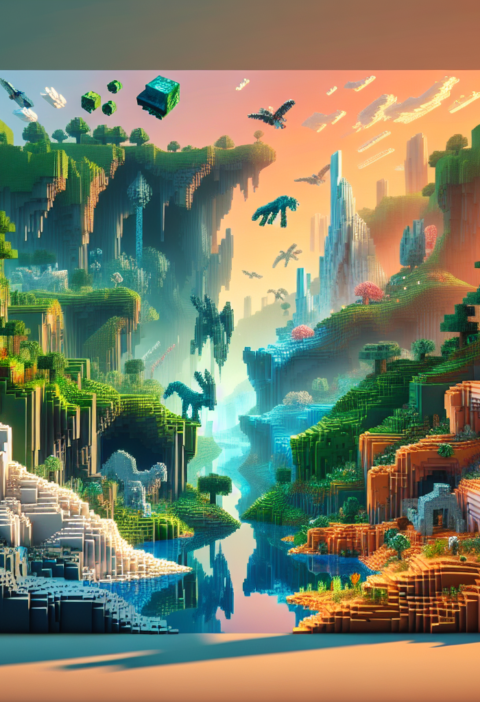
Minecraft terus menjadi salah satu game terpopuler secara global, memikat pemain dengan kemungkinan tak terbatas dan gameplay menarik. Minecraft Edisi Java adalah favorit banyak orang, berkat kemampuan modding dan dukungan komunitas yang luas. Namun, untuk memulai Minecraft Java Edition, Anda perlu mengunduh dan menginstal versi Java yang benar. Panduan ini memberikan proses langkah demi langkah yang komprehensif untuk memastikan Anda memiliki Java yang siap untuk petualangan Minecraft Anda di tahun 2023.
Mengapa Anda Membutuhkan Java untuk Minecraft?
Sebelum mendalami langkah-langkahnya, penting untuk memahami mengapa Java diperlukan untuk Minecraft. Minecraft Edisi Java ditulis dalam bahasa pemrograman Java. Oleh karena itu, versi Java yang kompatibel harus diinstal di sistem Anda agar permainan dapat berjalan dengan lancar. Selain itu, pengaturan Java yang dikonfigurasi dengan benar memungkinkan fitur tambahan seperti modding, meningkatkan pengalaman Minecraft Anda.
Langkah 1: Verifikasi Persyaratan Sistem Anda
Sebelum mengunduh Java, pastikan komputer Anda memenuhi persyaratan sistem yang diperlukan untuk Minecraft dan Java. Meskipun Minecraft sendiri tidak terlalu menuntut, memeriksa persyaratan ini dapat mencegah masalah di kemudian hari.
Persyaratan Minecraft Edisi Java:
- sistem operasi: Windows 7/8/10/11, macOS Sierra 10.12 dan lebih baru, atau Linux
- CPU: Intel Core i5-4690 atau AMD A10-7800, setara atau lebih baik
- RAM: Setidaknya 4GB
- GPU: NVIDIA GeForce 700 Series atau AMD Radeon Rx 200 Series dengan OpenGL 4.5
- Penyimpanan: Setidaknya 1GB untuk inti game, peta, dan file lainnya
Persyaratan Jawa:
- Versi Terbaru: Pastikan Anda mengunduh versi Java stabil terbaru untuk peningkatan keamanan dan kinerja.
Langkah 2: Tentukan Versi Java yang Anda Butuhkan
Mulai tahun 2023, versi Java yang direkomendasikan untuk Minecraft adalah Java 8 atau lebih tinggi (Java 17 sering kali direkomendasikan untuk kompatibilitas optimal). Minecraft sendiri menggabungkan Java untuk Anda, tetapi menginstal Java terbaru dapat mengoptimalkan kinerja dan kompatibilitas.
Langkah 3: Unduh Java
- Kunjungi Situs Web Resmi: Pergi ke petugas Halaman Unduhan Java.
- Pilih Sistem Operasi Anda:
- Untuk jendelapilih penginstal Windows.
- Untuk macOSpilih versi macOS.
- Untuk Linuxikuti petunjuk untuk distribusi spesifik Anda.
- Unduh Penginstal: Klik tombol “Unduh” untuk mendapatkan penginstal khusus untuk sistem operasi Anda.
Langkah 4: Instal Java
- Jalankan Penginstal: Temukan file yang diunduh di komputer Anda (biasanya di folder “Unduhan”) dan klik dua kali untuk menjalankannya.
- Ikuti Panduan Instalasi: Ikuti langkah-langkah instalasi. Disarankan untuk menggunakan pengaturan default.
- Selesaikan Instalasi: Setelah instalasi selesai, verifikasi instalasi untuk memastikan berhasil. Anda dapat melakukan ini dengan membuka command prompt atau terminal dan mengetik
java -version.
Langkah 5: Konfigurasikan Java untuk Minecraft
- Buka Peluncur Minecraft: Luncurkan Peluncur Minecraft di sistem Anda.
- Pergi ke Instalasi: Klik pada tab “Instalasi” untuk mengelola versi game Anda.
- Sunting Konfigurasi: Pilih versi yang ingin Anda mainkan, klik pada tiga titik, dan pilih “Edit.”
- Sesuaikan Pengaturan Java: Di bagian bawah, Anda akan melihat “Opsi Lainnya.” Dalam “Argumen JVM”, Anda dapat mengalokasikan lebih banyak memori untuk meningkatkan kinerja, misalnya, mengaturnya
-Xmx4Gjika Anda memiliki setidaknya 8GB RAM. - Simpan Konfigurasi: Setelah melakukan penyesuaian, klik “Simpan.”
Langkah 6: Jalankan Minecraft Java Edition
Setelah Java berhasil diinstal dan dikonfigurasi, Anda kini dapat menjalankan Minecraft Java Edition. Buka peluncur, pilih instalasi yang Anda inginkan, dan mulai mainkan.
Tip Mengatasi Masalah
Jika Anda mengalami masalah:
- Pastikan versi Java yang benar telah diinstal.
- Nyalakan ulang komputer Anda setelah instalasi Java.
- Periksa pengaturan Firewall atau Antivirus Anda untuk memastikan Java atau Minecraft tidak diblokir.
- Konsultasikan forum dukungan Minecraft untuk kesalahan atau pesan tertentu.
Kesimpulan
Mengunduh dan mengonfigurasi Java untuk Minecraft pada tahun 2023 adalah proses yang mudah. Dengan mengikuti langkah-langkah mendetail ini, Anda akan siap menikmati kemungkinan tak terbatas yang ditawarkan Minecraft Java Edition. Baik Anda memasang mod atau sekadar menikmati gameplay vanilla, mengkonfigurasi Java dengan benar akan meningkatkan pengalaman bermain game Anda. Jadi unduh, instal, konfigurasikan, dan mulai petualangan Minecraft Anda berikutnya hari ini!